iPhoneからFAXを送信する方法【アプリ・サービス別】使い方や料金を解説
 Facebook
 LINE
LINE ブックマーク
 Pinterest
外出先やテレワーク中にそんな場面に直面したとき、頼りになるのがiPhoneから使えるFAXアプリやサービスです。ただ、選択肢が多く、料金体系もバラバラなため、どれを使えばいいか迷いがちです。
この記事を読めば、月額無料から使えるおすすめFAXアプリ、サービス4種の料金や特徴、用途別の選び方がわかります。
AIが応答!30着電まで無料
今すぐ試してみる社内での説明にそのまま使える
今すぐ資料をダウンロードiPhoneからFAXを送信する方法
iPhoneからFAXを送信する基本的な流れは、どのサービスを利用する場合でもほとんど同じです。
- アプリまたはサービスを選ぶ: App StoreからFAX送信用アプリをダウンロードするか、ブラウザで利用できるインターネットFAXサービスにアクセスします。
- 送信したい書類を準備する: 送りたい紙の書類がある場合は、iPhoneのカメラ機能を使ってスキャンし、画像やPDFファイルとして保存します。すでにファイルとして保存されている場合は、そのデータを使用します。
- 宛先と内容を入力する: アプリやサービスの指示に従い、送信先のFAX番号を入力し、準備したファイルを添付します。必要に応じて送付状を追加することも可能です。
- 送信を実行する: 内容に間違いがないか確認し、送信ボタンをタップすれば完了です。サービスによっては、送信完了やエラーをメールで通知してくれます。
スマホで利用できるインターネットFAX
アイブリーの「IVRy Fax」は初期費用0円、月額2,980円から利用できるインターネットFAXサービスです。
FAXを受信するとiPhoneなどのアプリに通知が届き、その場で内容を確認できます。
さらに詳しくiPhoneで使えるおすすめFAXアプリ一覧
月額費用がかからず、使いたい時だけ使えるサービスを中心に、おすすめのFAXアプリ・サービスを比較しました。
サービス名 | 初期費用/月額 | 無料枠 | 1枚あたりの料金(無料枠超過後) | 特徴 |
|---|---|---|---|---|
FAX.PLUS | 無料 | 10ページ分 | 有料プランに移行 | セキュリティが強固。海外送信に強い。初回無料枠のみ(国内宛は1枚2ページ消費)。 |
Snapfax | 無料 | 1ページ分 | 約24円〜60円(クレジット購入制) | クレジットに有効期限がないため、利用頻度が低い場合に無駄がない。 |
ポケFAX | 無料 | 条件付きで無料 | 9円(ポイント購入制) | かけ放題プラン加入で通話料が無料の場合、送信コストも実質無料に。 |
スマホでFAX45 | 無料 | なし | 45円 | アプリ不要、会員登録不要。ブラウザから手軽に都度決済で利用可能。 |
iPhoneで使える!FAX送信アプリの選び方
iPhone用のFAXアプリは数多く存在するため、どれを選べば良いか迷うかもしれません。ここでは、ご自身の利用シーンに合ったアプリを選ぶためのポイントをご紹介します。
セキュリティと信頼性を最優先するなら「FAX.PLUS」
国際的なセキュリティ認証を取得しており、機密性の高い書類を一度だけ送りたい場合に最適です。ただし、日本国内への送信は1枚で2ページ分としてカウントされる点に注意が必要です。
かけ放題プラン加入者なら「ポケFAX」
無料送信の仕組み(指定番号への発信)を最大限に活用できるなら、最もコストを抑えられる選択肢です。ただし、プランに加入していない場合は通話料が発生するため注意が必要です。
アプリなしでOK!iPhoneからFAXを送信する方法
専用アプリをインストールしなくても、iPhoneからFAXを送信する方法があります。ここでは、ブラウザや標準アプリを活用した送信方法を解説します。
メールを使用してFAXを送信する
一部のインターネットFAXサービスでは、「メール to FAX」機能を提供しています。これは、特定のアドレス宛にメールを送ることで、その内容や添付ファイルを指定のFAX番号に送信してくれる機能です。
多くの場合、事前のサービス登録が必要ですが、一度設定すればiPhoneの標準メールアプリから手軽にFAXを送信できます。ビジネスでFAXの送受信を頻繁に行う場合に便利な選択肢です。
iCloudを利用してFAXを送信する
iCloud自体に直接FAXを送信する機能はありませんが、iCloud DriveはFAX送信において重要な役割を担います。
iCloud DriveにWordやPDFなどの書類ファイルを保存しておくことで、どのFAXアプリやWebサービスからでも簡単にそのファイルを呼び出して添付できます。パソコンで作成した書類をiCloud Driveに保存し、外出先でiPhoneからFAX送信するといった、スムーズな連携が可能です。
メモやカメラアプリを使用してFAXを送信する
iPhoneの標準搭載アプリである「メモ」や「カメラ」も、FAX送信の準備段階で非常に役立ちます。
- カメラアプリ: 送信したい紙の書類を、iPhoneのカメラで撮影して画像データに変換します。
- メモアプリ: メモアプリには書類をスキャンする機能があります。カメラで撮影するよりも綺麗に台形補正されたPDFファイルを作成できるため、契約書などの重要な書類を送る際に便利です。
これらのアプリで作成したファイルを、前述のFAXアプリやサービスを使って送信します。
iPhoneから無料でFAXを送信する方法
月額料金だけでなく、送信料金もかけずにFAXを送る方法もあります。ここでは、無料で利用できるサービスの仕組みと、その注意点を解説します。
無料FAXサービスの利用方法
完全に無料でFAXを送信できるサービスは、主に2つのパターンに分類されます。
- 初回無料トライアル: FAX.PLUS のように、新規登録時に一定ページ数(例: 10ページ分)の無料クレジットが付与されるサービスです。一度きりの利用や、サービスの使い勝手を試したい場合に最適です。
- 条件付き無料: ポケFAX のように、特定の条件を満たすことで実質無料になるサービスです。ポケFAXの場合、スマートフォンの通話プランが「かけ放題」であれば、FAX送信時に発生する指定番号への通話料が無料となり、結果的にFAX送信コストがゼロになります。
無料FAX送信のメリット・デメリット
無料FAXサービスはコストがかからないという最大のメリットがありますが、いくつかのデメリットも存在します。
- メリット: なんといってもコストを削減できる点です。急な一度きりの送信であれば、費用を一切かけずに済みます。
- デメリット: 無料で利用できるページ数には限りがある場合がほとんどです。また、サービスによっては広告が表示されたり、セキュリティレベルが有料サービスに比べて劣る可能性も考慮する必要があります。「ポケFAX」のように、自身の通話プランによっては意図せず通話料が発生してしまうリスクもあります。
FAXの業務効率化ならアイブリー AI FAXがおすすめ
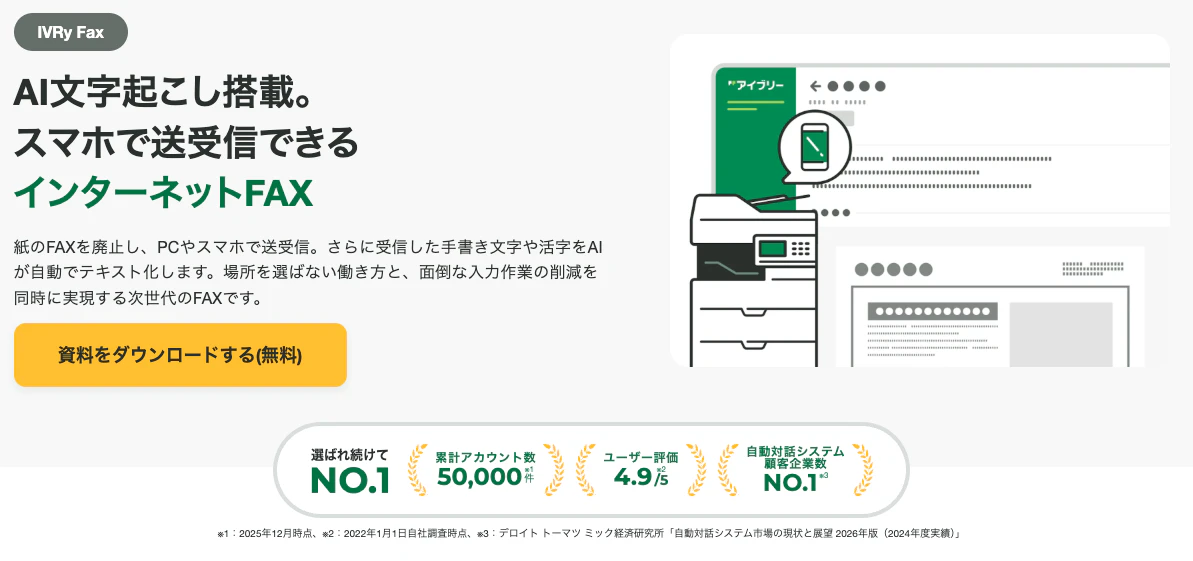
「アイブリー」は、多彩な機能を備えたインターネットFAXサービスを月額2,980円~*で利用できます。
FAX用の新規電話番号は最短即日で発行可能。現在利用中の番号をそのまま引き継ぐこともでき、業務を中断することなくスムーズな移行を実現します。
*料金はプランや利用状況により異なります。
AIが応答!30着電まで無料
今すぐ試してみる今の番号がそのまま使える
インターネットFAXの資料ペーパーレスで管理の手間を大幅軽減
インターネットFAXの導入後は、PCやスマートフォンからデータの送受信が可能になり、用紙の管理やFAX機の故障・紙詰まりなどのトラブルに対応する手間を省けます。また、オフィス外やリモート環境でも受信したFAXの内容を確認できるため、場所に縛られず業務を進められ、情報の管理や運用もスムーズに行えます。
コスト削減で経済的な運用を実現
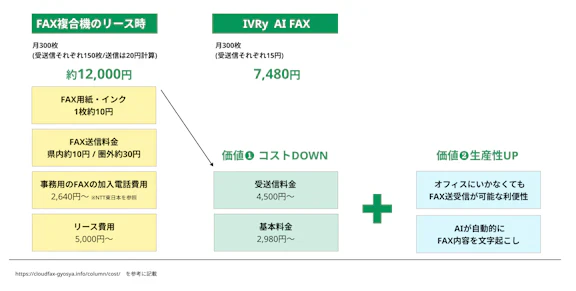
インターネットFAXの導入により、用紙やインク、専用回線といった従来のアナログFAX機に必要だったコストを削減できます。アイブリーのインターネットFAXは月額2,980円から導入可能で、一般的なFAX機のリース費用よりも経済的です。また、用紙の保管スペースやFAX機器の保守費用も不要になり、オフィスの経費削減につながります。
アイブリーならではの付加機能で業務効率を向上
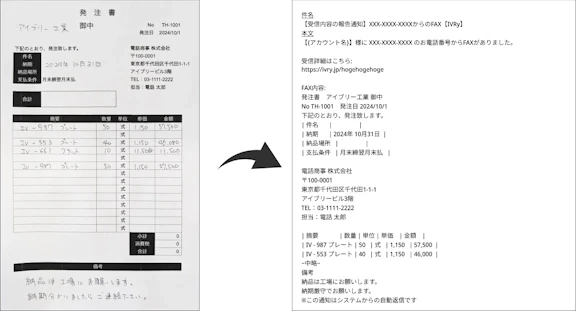
アイブリーのインターネットFAXは、AIを活用したOCR(自動文字起こし)機能を搭載しており、受信したFAXを自動でテキスト化し、デジタルデータとして検索・編集を可能にします。
また、IVR(電話自動応答システム)を活用することで、電話の一次受付や営業時間外の応答などを自動化できるため、電話業務の負担軽減と効率化を図れます。
アイブリーのフリープランでは、基本機能を30着電まで無料でお試しいただけます。
アイブリーの無料アカウント登録フォームから基本情報を入力し、050番号の場合は即時発行、固定電話番号の場合は本人確認の手続き後の番号申請フォームよりご希望の市外局番を承ります。
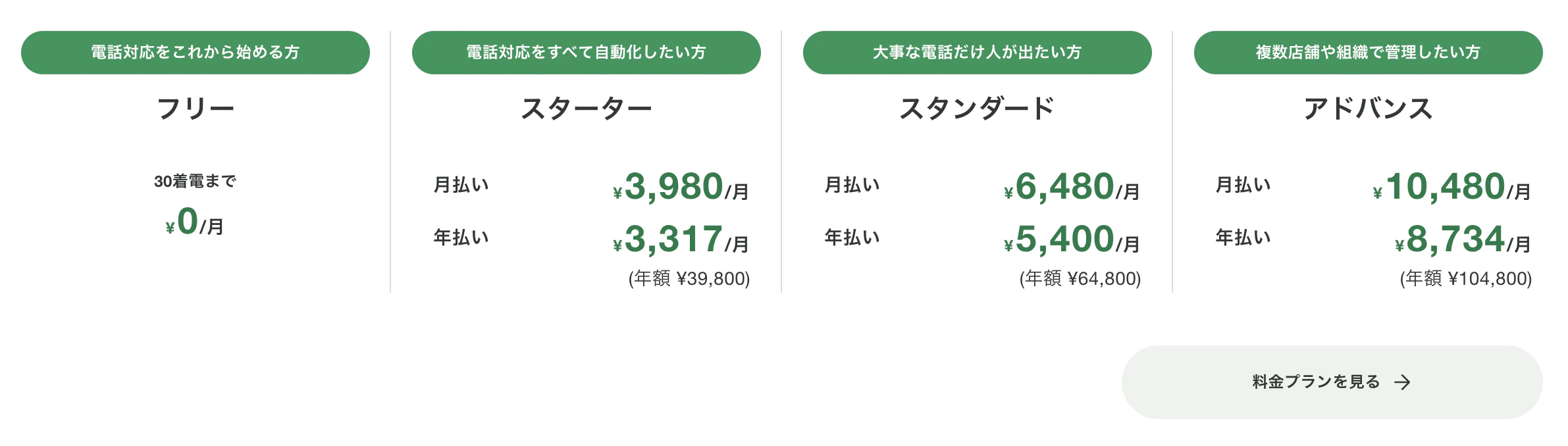
料金プランの詳細は下記からご覧いただけます。
また、正式に導入した場合にかかる月額費用は料金シミュレーターからご確認いただきます。

アイブリー第2編集部
(株式会社IVRy / アイブリー第2編集部)
アイブリー編集部です。電話に関する様々な情報をわかりやすく解説します。 【アイブリーとは?】 アイブリーは月額 3,317円(※1)から利用できるAI・IVR電話自動応答サービスです。AIが設定をサポートし、営業電話・顧客からの問い合わせ・注文・予約等の様々なシーンを自動化します。最短1分で利用開始でき、30着電まで無料でお試しいただけます。 ※1: 年払いの場合/電話番号維持費除きます