AndroidやiPhoneなどスマホにかかってきた電話を転送する方法
 Facebook
 LINE
LINE ブックマーク
 Pinterest
スマートフォンにかかってきた電話を、転送したいときがあります。電車に乗っているときや、会議中で電話に出られない場合などです。そのような状況で便利なのが、AndroidやiPhoneなどのスマートフォンに備わっている「電話転送機能」です。
ここでは、スマートフォンでの着信を、別の電話に転送する方法について詳しく解説していきます。
スマートフォンの電話転送機能とは
スマートフォンの電話転送機能とは、AndroidやiPhoneといったスマホへの着信を、あらかじめ設定した会社の固定電話や他のスマホに自動転送する機能です。
営業中で他の顧客からの電話に出られない、会議中は同僚や部下に電話に出てもらいたいといった場合に活用できます。
スマホでの電話転送は端末でも設定できる
NTT ドコモやSoftBankといった通信キャリアは、電話転送の有料サービスを提供しています。しかし、スマートフォン端末に搭載されている既存のアプリから設定することで、通信キャリアへの申し込むことなく電話転送を利用する方法もあります。
端末の機能を使えば、申込みの手続きや追加契約の手間をかけることなく電話転送ができます。手軽に電話転送したい方にとって効率的な選択肢といえるでしょう。
スマートフォンの電話転送に料金はかかる?
スマートフォンにかかってきた電話を端末の機能を利用して転送するにあたって、料金は発生するのでしょうか。結論からいえば、月額料金が別途発生することはありませんが、通話料は有料です。
詳しく見ていきましょう。
電話転送に別途利用料は必要ない
スマートフォン端末の電話転送機能を設定・利用する場合、月額利用料が別途発生することはありません。
電話転送でも通話料は発生する
スマートフォンから電話を転送する場合、転送する先までの通話料は有料です。具体的にまとめると、以下のようになります。
- 発信元(電話をかけてきた側)の通話料:有料
- 転送元から転送先への通話料:有料(通信キャリアの通常料金が適用されます)
- 転送先での通話料:発生しない
スマートフォンへの着信を何度も転送したり、通話時間が長くなると、その分、通話料金が発生してします。通話時間が長くならないように注意するなど、利用する際には料金管理が必要です。また、通信キャリアごとに通話料金が異なるため、事前に確認しておくことをおすすめします。
Androidで電話転送を設定する方法
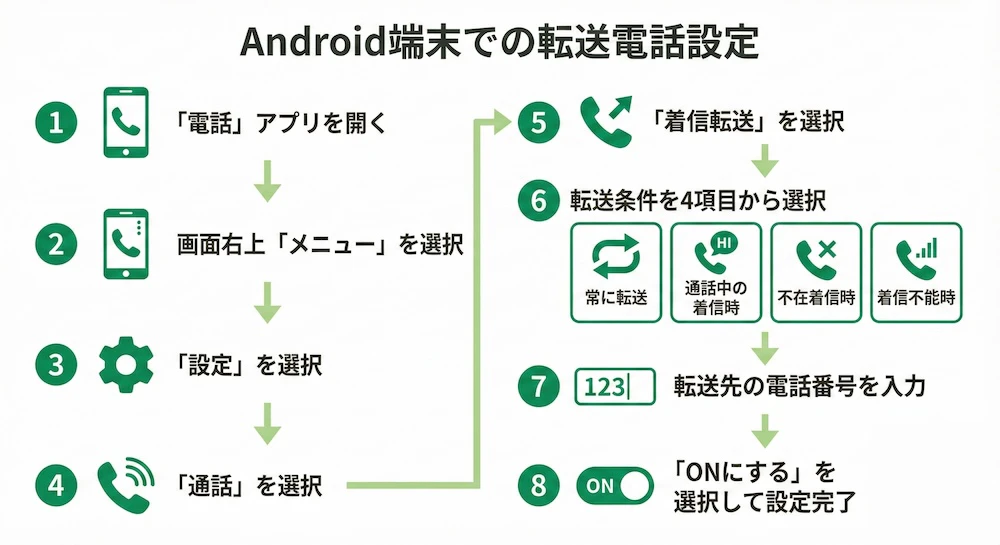
スマートフォン端末で電話転送を設定する方法は、AndroidとiPhoneで異なります。ここでは、各OSごとの設定手順を詳しく紹介します。
Android 端末での転送電話の設定手順
Android 8.0以降のスマートフォンでは、端末の機能でかかってきた電話を転送できます。以下の手順で設定しましょう。
設定方法:
- ホーム画面で「電話」アプリをタップして開く
- 画面右上の「メニュー」を選択する
- 「設定」を選択する
- 「通話」を選択する
- 「着信転送」を選択する
- 転送条件を4項目から選択する
- 常に転送:すべての着信を転送先へ自動転送
- 通話中の着信時:現在通話中の場合のみ転送
- 不在着信時:通話に出られなかった着信を転送
- 着信不能時:スマートフォンがオフまたは圏外の場合に転送
- 転送先の電話番号を入力
- 「ONにする」を選択して設定完了
転送先の電話番号を入力した後の画面で、選択した条件の項目に「(転送先電話番号)に転送する」と表示されていれば、設定が完了です。たとえば「通話中の着信時」を選択した場合、画面には「通話中の着信時に××-××××-××××に転送する」というメッセージが表示されます。
利用できない電話番号を入力した場合、「ネットワークから予期しない応答が返されました」といったエラーメッセージが表示されることがあります。その場合は再度、転送先の電話番号を確認して入力し直してください。
iPhoneでの転送電話の設定手順
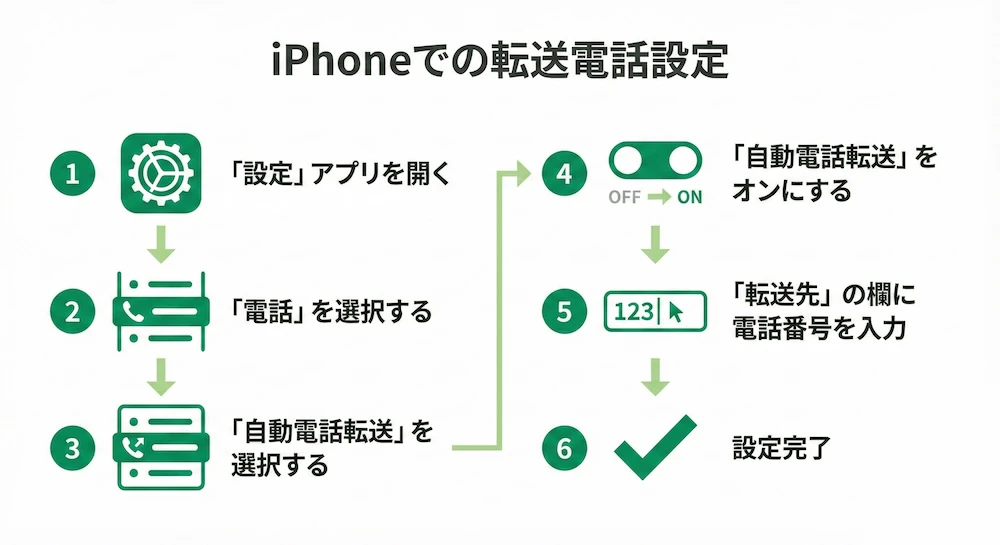
iPhoneの場合は、「自動電話転送」を使って電話着信を転送します。Android端末よりも、簡潔な設定手順になっています。ただし、転送先として設定できる電話番号は1件のみです。
設定方法:
- ホーム画面で「設定」アプリをタップして開く
- 「電話」を選択する
- 「自動電話転送」を選択する
- 「自動電話転送」をオンにする
- 「転送先」の欄に電話番号を入力
- 設定完了
iPhoneでの「自動電話転送」の利用状況は、コントロールセンター内のステータスバーで確認できます。コントロールセンター内ステータスバーの「5G」や「Wi-Fi」といった無線通信システムアイコンの横に「自動電話転送」のアイコンが表示されていれば、設定は完了しています。
iOS端末での電話転送の注意点
iPhoneでの自動電話転送では、転送先として設定できる電話番号が1件のみです。また、Android端末の「転送条件の選択」のような設定がなく、オン・オフの切り替えのみです。
スマートフォンへの着信を転送する際の注意点
スマートフォン端末での電話転送機能を利用する際には、いくつかの注意点があります。
通話料が転送元の負担になる
転送時の通話料は着信側(転送元)の負担となります。着信が多い場合は通話料が高額になる可能性があるため、必要に応じて転送機能をオン・オフ切り替えることをおすすめします。
転送先の設定を間違えないようにする
特にAndroidの場合、複数の転送条件を設定する可能性があります。「常に転送」と「不在着信時のみ転送」を混在させると、意図しない動作につながるため、事前に転送条件を整理して設定することが大切です。
スマホ端末の電源を切らないようにする
スマートフォンがオフまたは電波の圏外にある場合、転送機能が正常に動作しません。外出時は常にスマートフォンを充電し、電波の届く環境で使用しましょう。
スマートフォン端末での電話転送設定をオフにする方法
スマートフォン端末で設定した電話転送が不要になった場合は、簡単に設定を切ることができます。
Android端末の場合:
電話アプリ → メニュー → 設定 → 通話 → 着信転送 → 「OFFにする」を選択
iPhone(iOS)の場合:
設定 → 電話 → 自動電話転送 → オフにする
スマートフォン端末での電話転送は手軽に導入できる
スマートフォンにかかってきた電話は、端末の電話転送機能を活用することで、簡単に別の電話に転送することができます。別途申し込みが不要で通話料のみで利用できるため、手軽に導入できる点が大きなメリットです。
「着信が少ない日だけ有効にする」など、必要に応じた柔軟な利用ができるでしょう。
ビジネスにおいて「かかってきた電話に出られない」という悩みがあれば、まずはスマートフォンの電話転送機能から始めてみることをおすすめします。
また、より複雑な電話業務が必要になった場合は、クラウド電話やIVR(電話自動応答)の導入を視野に入れ、最適な方法を選択するとよいでしょう。
AIが応答!30着電まで無料
今すぐ試してみるAI電話で業務改善
資料をダウンロードする
アイブリー第2編集部
(株式会社IVRy / アイブリー第2編集部)
アイブリー編集部です。電話に関する様々な情報をわかりやすく解説します。 【アイブリーとは?】 アイブリーは月額 3,317円(※1)から利用できるAI・IVR電話自動応答サービスです。AIが設定をサポートし、営業電話・顧客からの問い合わせ・注文・予約等の様々なシーンを自動化します。最短1分で利用開始でき、30着電まで無料でお試しいただけます。 ※1: 年払いの場合/電話番号維持費除きます